

Windows Blue Screen of Death (BSOD) Errors Fix Guide
Errors: Critical Process Died, DPC Watchdog Violation, IRQL_NOT_LESS_OR_EQUAL
जब Windows किसी critical system error को handle नहीं कर पाता तो वह खुद को damage से बचाने के लिए system को रोक देता है और Blue Screen of Death (BSOD) दिखाता है। यह अक्सर driver issues, corrupted files, hardware failure या Windows update problems के कारण होता है।
1️⃣ Blue Screen Error कैसा दिखता है

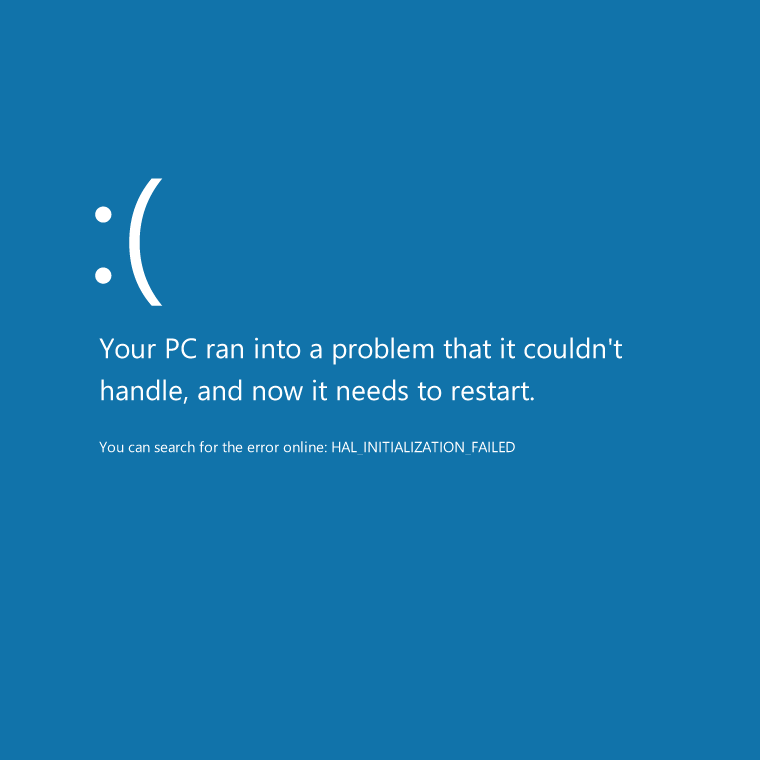
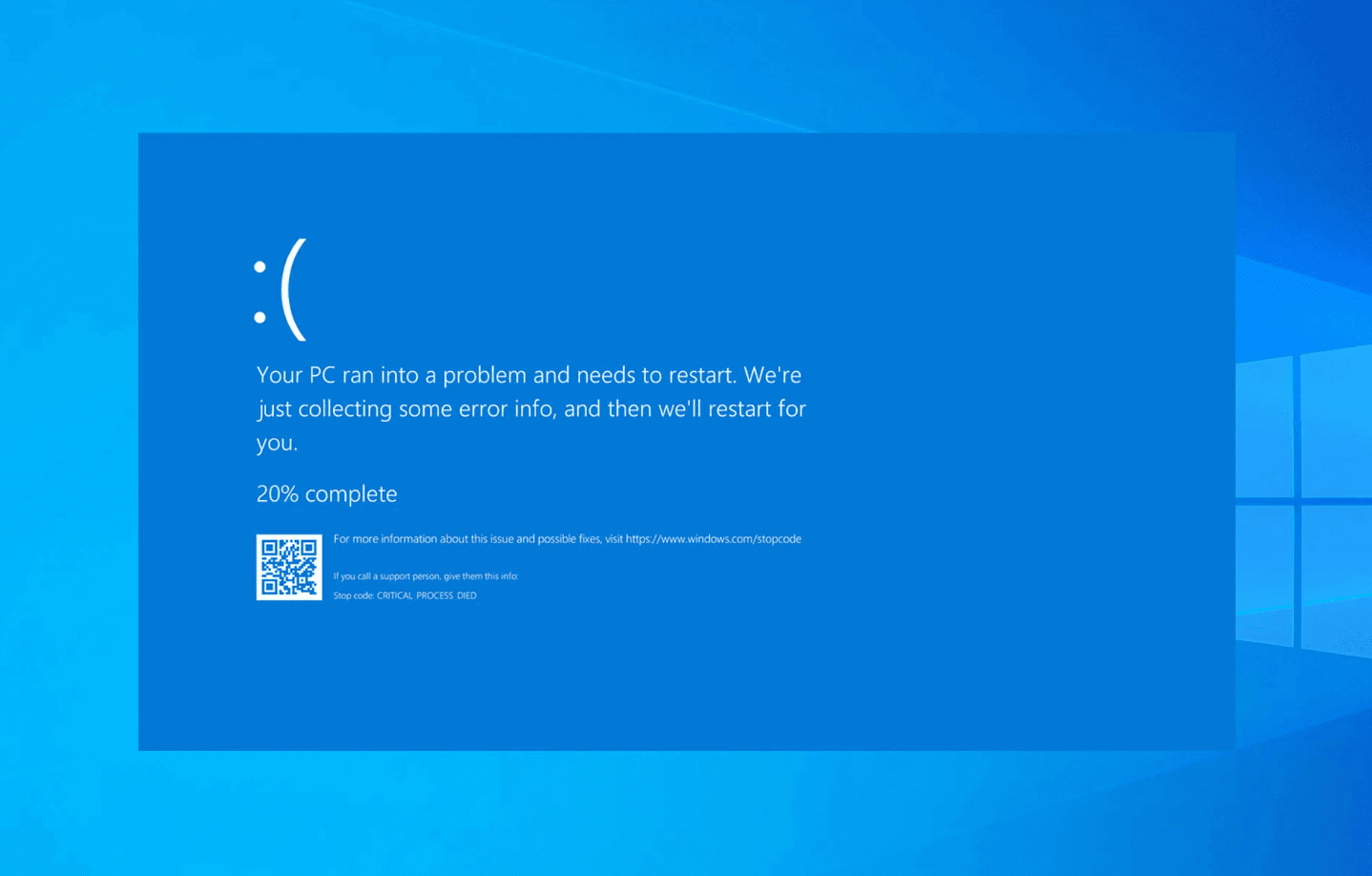
यह screen तब दिखाई देती है जब Windows crash हो जाता है और restart होने से पहले error information collect करता है।
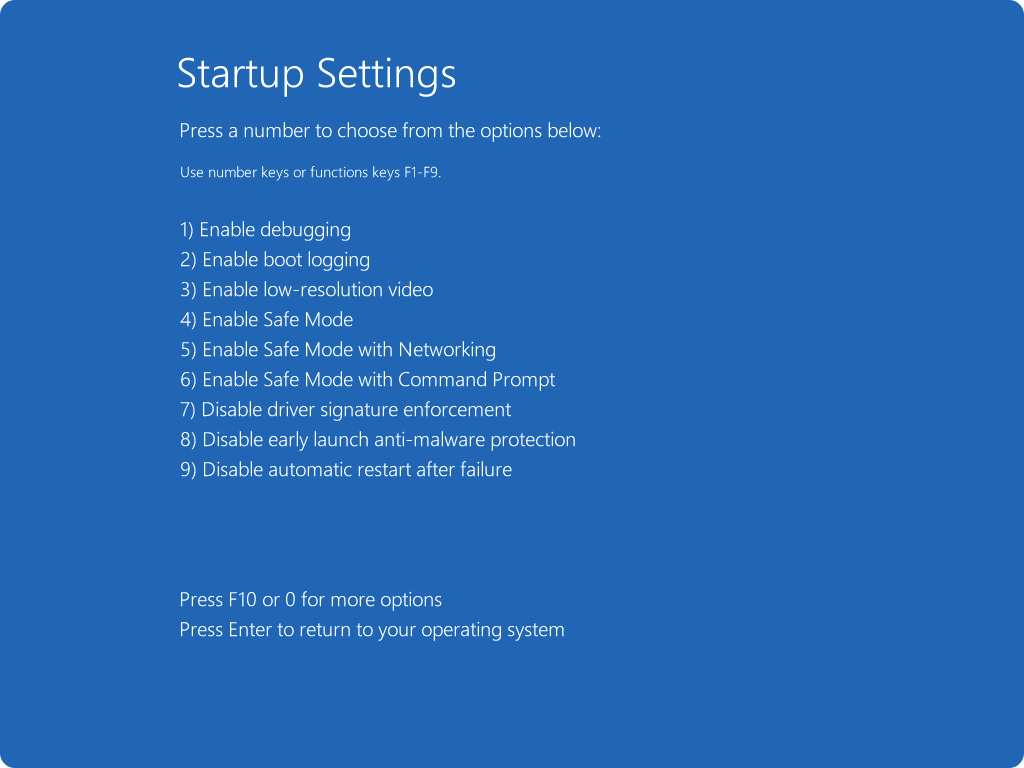
2️⃣ Safe Mode में Boot करें
अगर बार-बार BSOD आ रहा है तो Safe Mode में Windows start करें।
Steps
PC restart करें
Boot के समय Shift + Restart दबाएँ
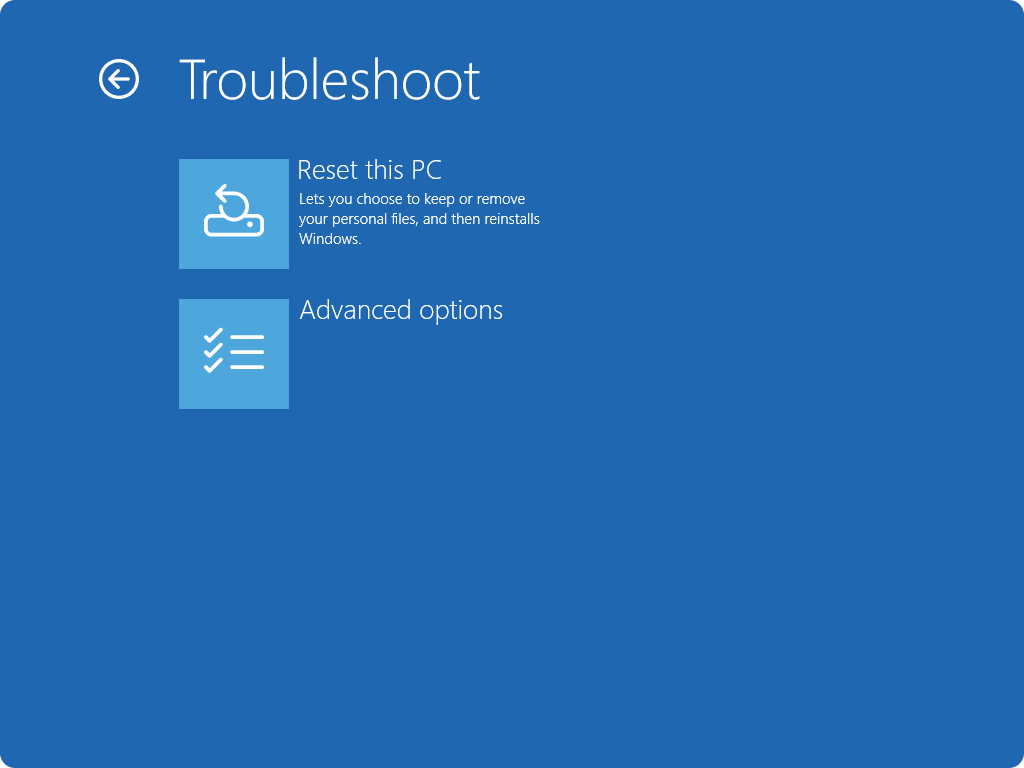
Troubleshoot पर क्लिक करें
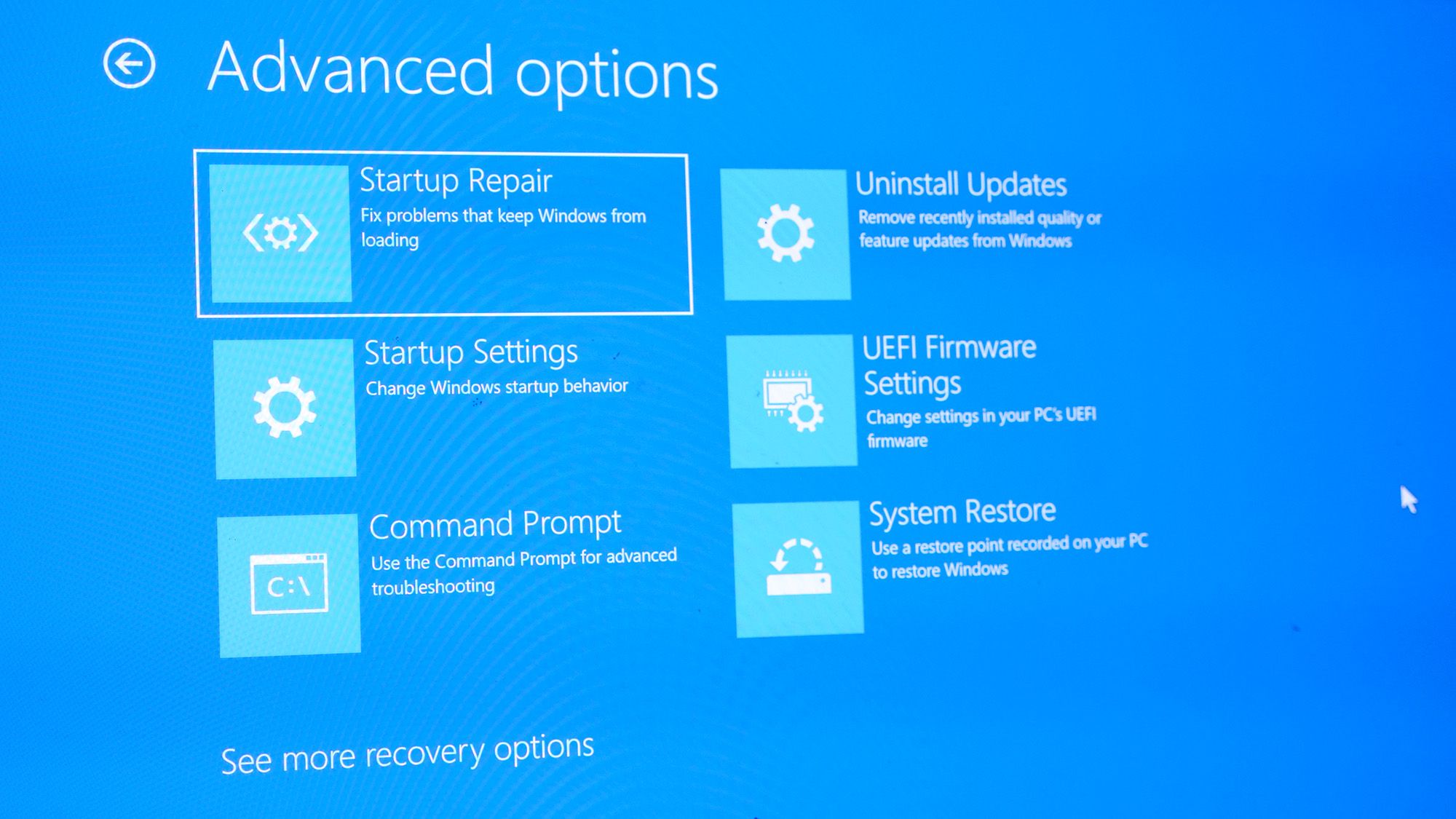
Advanced Options चुनें
Startup Settings पर क्लिक करें
Restart करें
Keyboard से F4 दबाकर Safe Mode select करें
Screenshot
3️⃣ Windows Update करें
Outdated Windows version भी BSOD error का कारण हो सकता है।
Steps
Settings खोलें
Update & Security पर क्लिक करें
Windows Update खोलें
Check for Updates पर क्लिक करें
Update install करें और PC restart करें
4️⃣ Drivers Update करें
पुराने या corrupted drivers अक्सर
DPC Watchdog Violation
IRQL_NOT_LESS_OR_EQUAL
जैसे errors पैदा करते हैं।
Steps
Windows + X दबाएँ
Device Manager खोलें
जिस device में problem हो उस पर Right Click करें
Update Driver क्लिक करें
Search automatically for drivers चुनें
5️⃣ System File Checker (SFC) Scan चलाएँ
यह corrupted system files को repair करता है।
Steps
Start menu में CMD search करें
Run as Administrator करें
नीचे command टाइप करें
sfc /scannow
Scan complete होने दें
Screenshot Example
6️⃣ DISM Tool Run करें
अगर SFC error fix नहीं करता तो DISM command चलाएँ।
DISM /Online /Cleanup-Image /RestoreHealth
यह Windows image files को repair करता है।
7️⃣ RAM Check करें
RAM problem होने पर Critical Process Died error आ सकता है।
Steps
Start Menu में Windows Memory Diagnostic search करें
Tool open करें
Restart now and check for problems क्लिक करें
8️⃣ Hard Disk Check करें
Hard disk errors भी BSOD cause कर सकते हैं।
Command
chkdsk C: /f /r
यह disk errors scan करके repair करता है।
9️⃣ Recently Installed Software Remove करें
अगर BSOD नया software install करने के बाद शुरू हुआ है।
Steps
Control Panel खोलें
Programs and Features पर जाएँ
Recently installed program uninstall करें
10 System Restore करें
अगर error update के बाद आया है तो system restore करें।
Steps
Start Menu में Create a Restore Point search करें
System Restore क्लिक करें
पुराना restore point चुनें
Next → Finish
BSOD errors जैसे
Critical Process Died
DPC Watchdog Violation
IRQL_NOT_LESS_OR_EQUAL
अक्सर drivers, hardware या corrupted system files के कारण होते हैं। ऊपर दिए गए troubleshooting steps से अधिकांश BSOD problems fix हो जाती हैं।
अगर problem फिर भी solve न हो तो:Windows Reset करें
RAM या SSD replace करें



0 Comments