
How to Fix Slow Internet Connection on PC (Windows 10/11) – Step-by-Step with Screenshots
Agar aapka PC internet par slow chal raha hai – webpages late open ho rahi hain, YouTube buffer ho raha hai ya downloads slow hain – to yeh guide aapko step-by-step solution aur screenshots ke saath help karegi.
Method 1: Open Network Settings and Check Connection
Steps:
Windows + I press karein
Network & Internet par click karein
Apna connected Wi-Fi ya Ethernet check karein
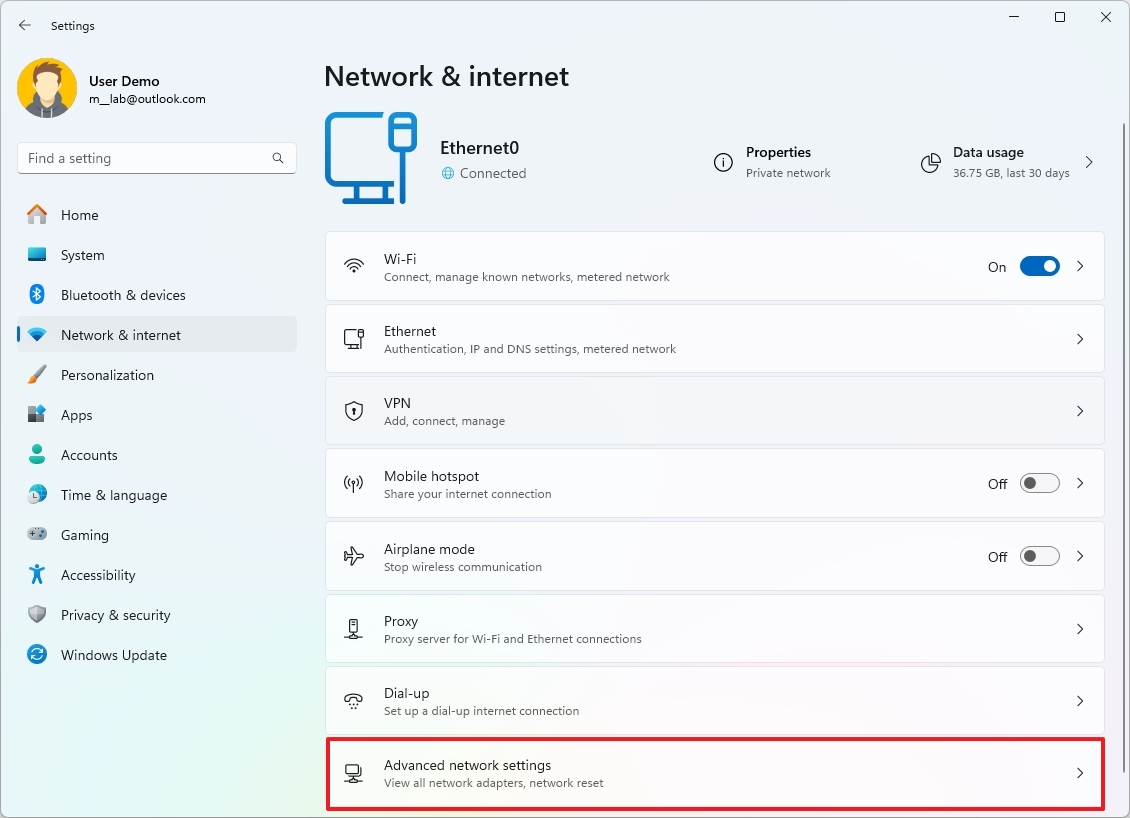
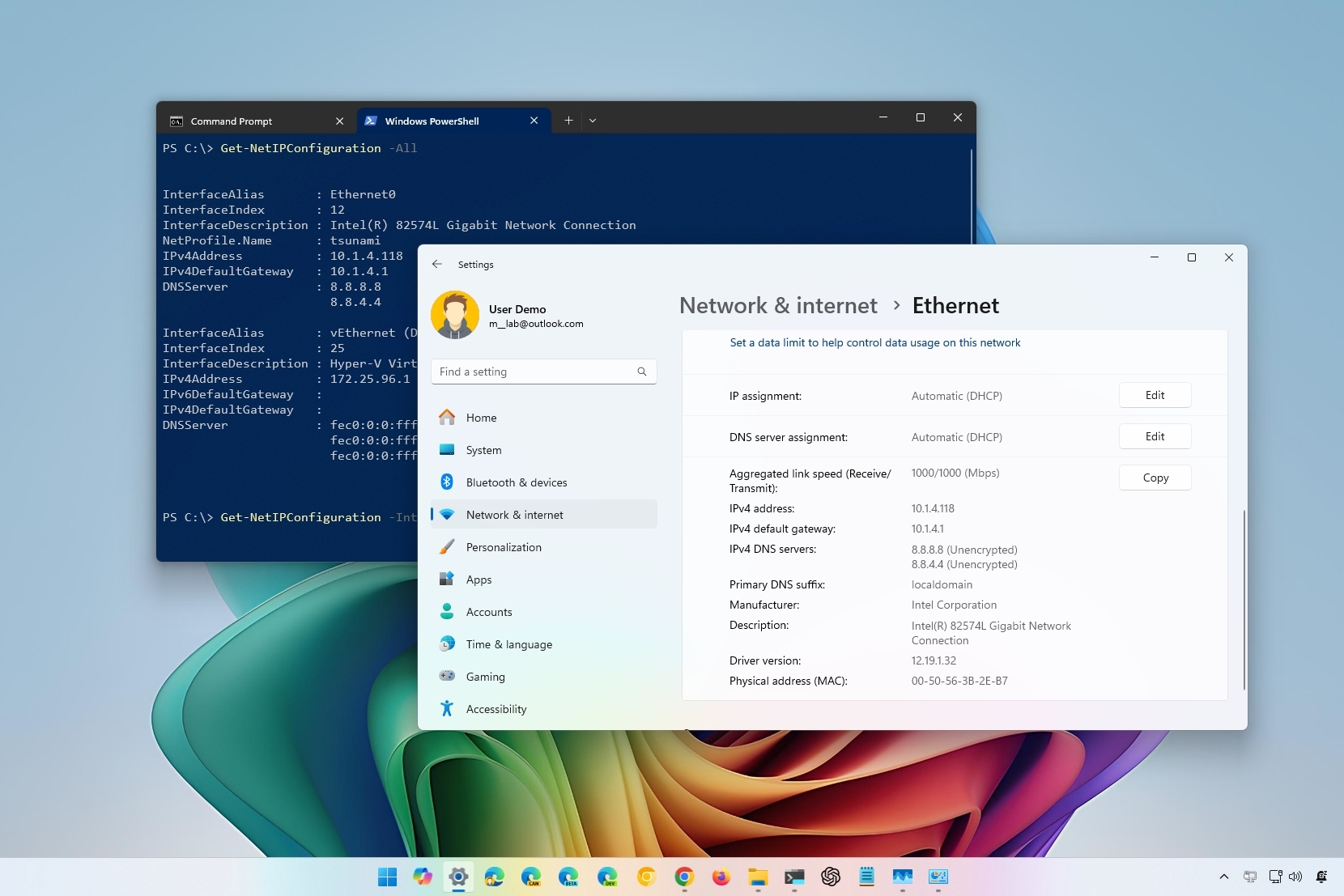

Yahan se aap confirm kar sakte ho ki PC actually internet se connected hai ya nahi.
Method 2: Flush DNS Cache (Internet Slow ya Websites Not Loading)
DNS cache corrupt hone se websites slow open hoti hain. Isko clear karna bahut effective fix hai.
Steps:
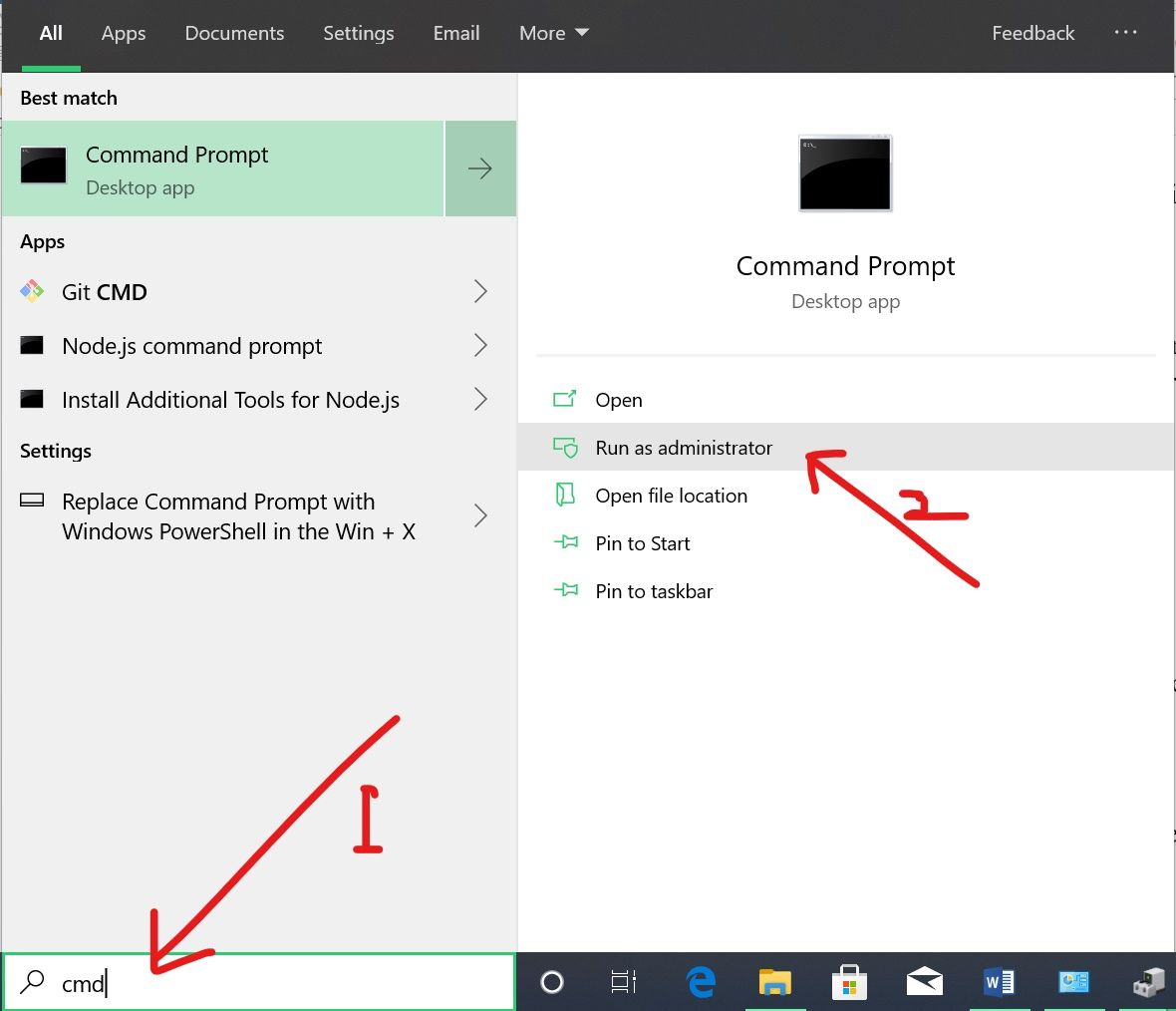
Start menu me cmd search karein
Run as administrator par click karein
Yeh command type karein:
ipconfig /flushdns
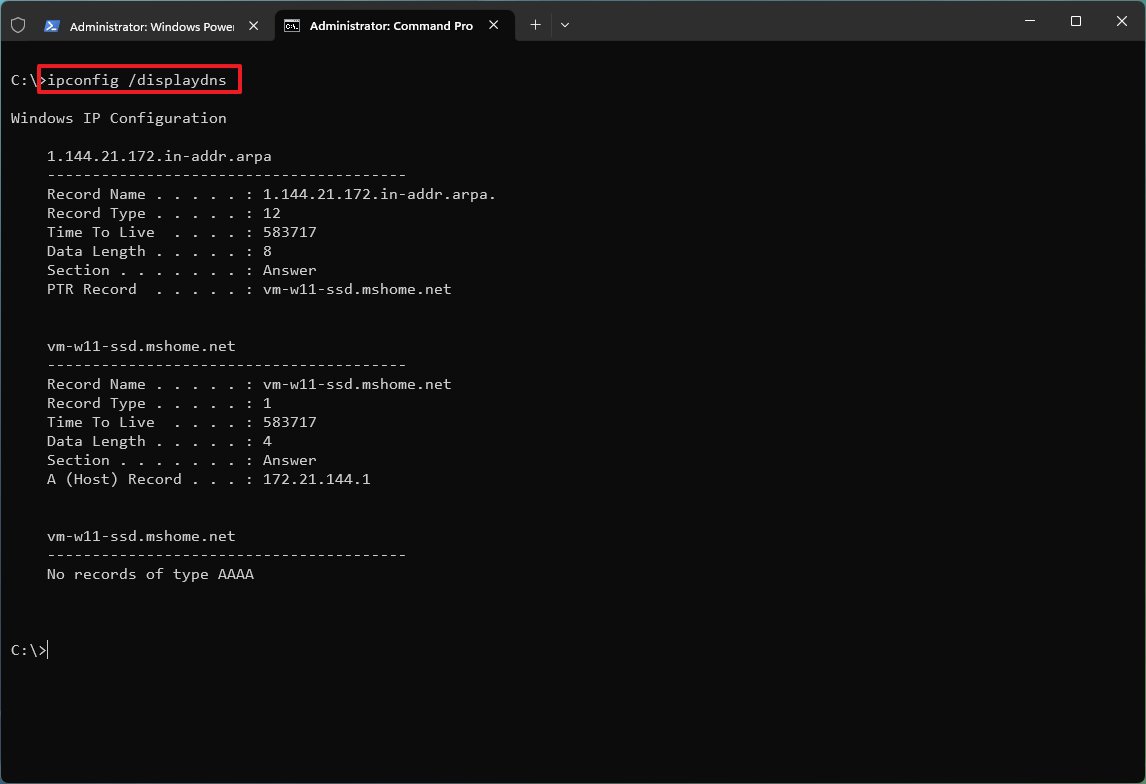
Command run hone ke baad message aayega:
Successfully flushed the DNS Resolver Cache
Method 3: Check Background Apps Using Internet (Task Manager)
Kai apps background me internet consume karte rehte hain jis se browsing slow ho jati hai.
Steps:
Ctrl + Shift + Esc press karein
Task Manager open karein
Network column par click karein
High usage apps ko end task karein
Isse internet bandwidth free ho jati hai aur speed improve hoti hai.
Method 4: Change DNS to Google DNS (Speed Boost)
Default ISP DNS kabhi kabhi slow hota hai. Google DNS faster aur stable hota hai.
Steps:
Win + R press karein
Type karein:
ncpa.cpl
Network par right click → Properties
Internet Protocol Version 4 (IPv4) select karein
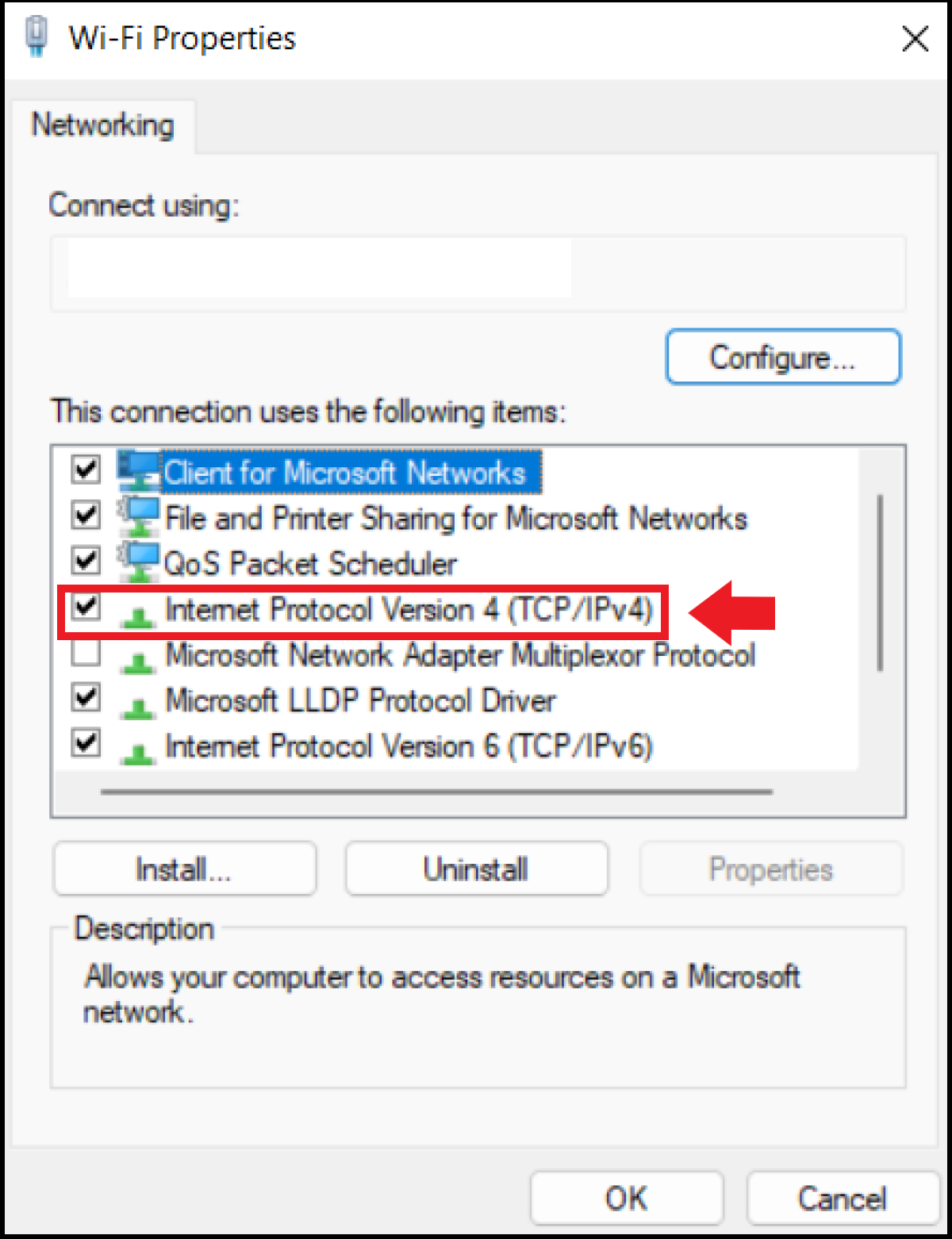
Enter these values:
Preferred DNS: 8.8.8.8
Alternate DNS: 8.8.4.4
Method 5: Run Windows Network Troubleshooter
Windows me built-in tool hota hai jo automatically network issues detect aur fix karta hai.
Steps:
Settings open karein
System → Troubleshoot → Other troubleshooters
Internet Connections → Run
Yeh automatically network configuration scan karta hai aur common errors fix karta hai.
Method 6: Reset Network Settings (Most Powerful Fix)
Agar internet problem baar-baar aa rahi hai to network reset sabse strong solution hota hai.
Steps:
Settings open karein
Network & Internet → Advanced network settings
Network reset par click karein
Reset now par click karein
Is process me:
sab network adapters reinstall ho jate hain
custom DNS aur Wi-Fi settings remove ho jati hain
Method 7: Restart Router and PC
Yeh sabse simple lekin effective fix hai. Temporary network bugs restart se clear ho jate hain.
Steps:
Router off karein
30 seconds wait karein
Router on karein
PC restart karein
Extra Tips to Improve Internet Speed
Ethernet cable use karein Wi-Fi ke jagah
VPN off rakhein
Windows updates complete karein
Network drivers update karein
Agar aap:
DNS flush karein
background apps band karein
DNS change karein
network reset karein
to slow internet ki problem aksar fix ho jati hai bina technician ke.