
How to Update Graphics Drivers for Better Performance (Windows 10/11)
Outdated graphics drivers ki wajah se:
games lag karte hain 🎮
videos stutter karte hain
aur PC slow feel hota hai
Is guide me aap screenshots ke saath graphics drivers update karna seekhoge.
Step 1: Open Device Manager
Steps:
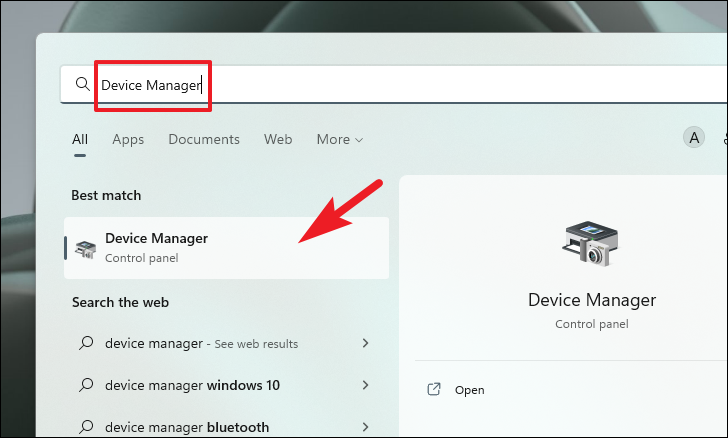
Start menu me Device Manager search karein
Us par click karke open karein
Step 2: Expand Display Adapters
Steps:
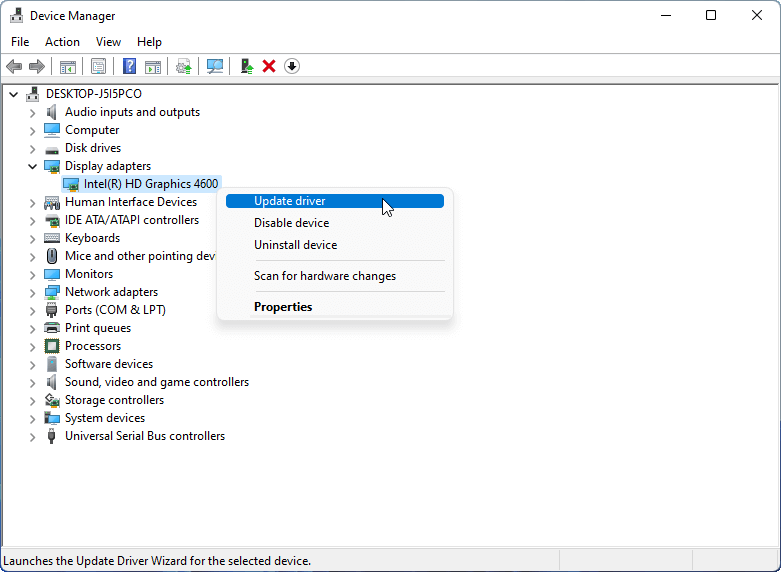
Device Manager me Display adapters par click karein
Yahan aapko apna graphics card dikhega (Intel, AMD ya NVIDIA)
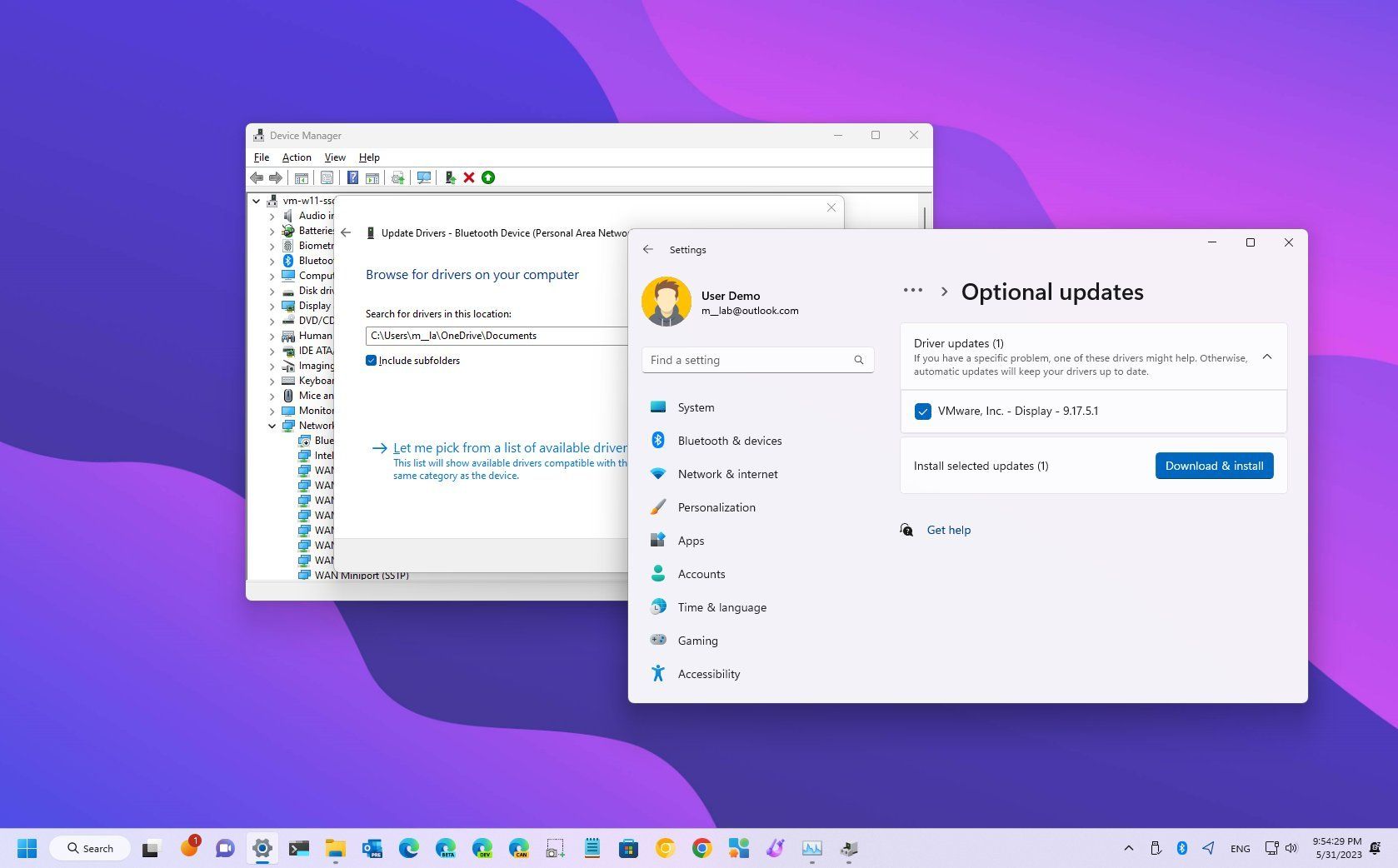
Step 3: Click Update Driver
Steps:
Apne graphics card par right-click karein
Update driver option select karein

Step 4: Choose “Search Automatically for Drivers”
Windows automatically internet se latest compatible driver search karega.
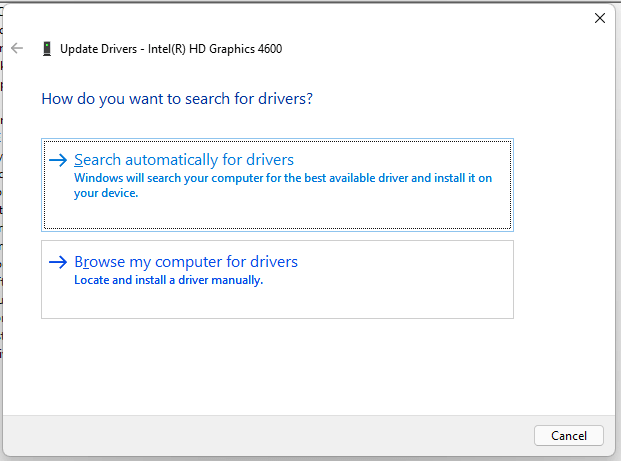
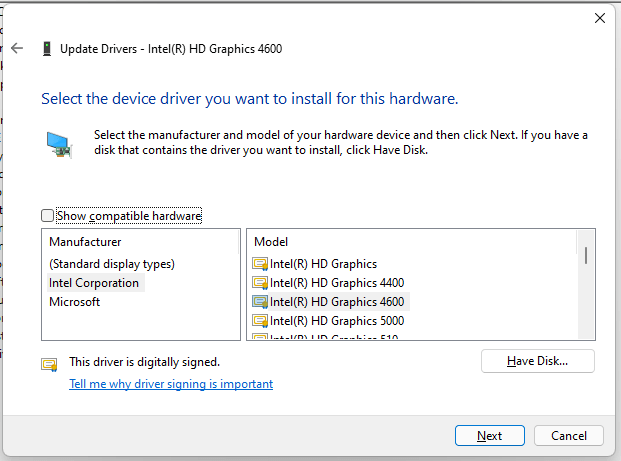
Yeh method beginners ke liye sabse easy hai. (MiniTool)
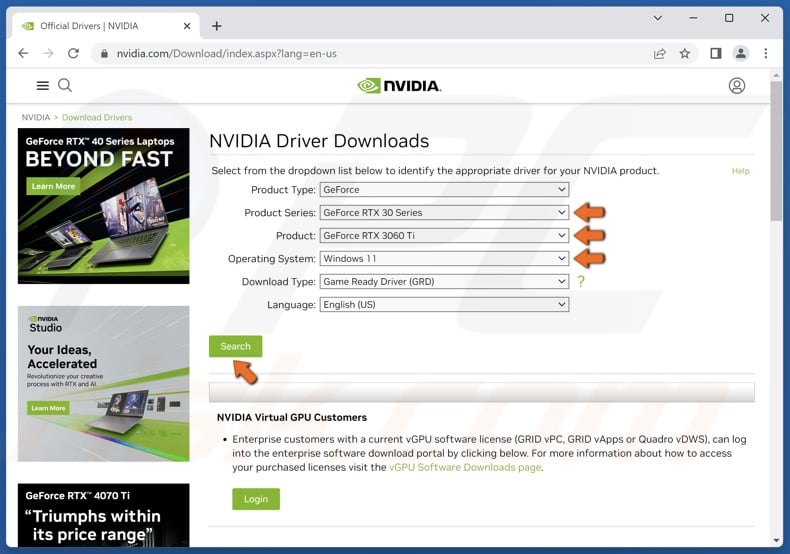
Step 5: Install Driver from Official Website (Recommended for Gaming)
Agar aap gaming ya heavy software use karte ho, to manufacturer website se driver download karna best hota hai.
NVIDIA Driver Download Page
NVIDIA Update tool automatically aapko latest drivers ke baare me notify karta hai. (NVIDIA)
Step 6: Install the Downloaded Driver
Driver file download hone ke baad:
Setup file par double-click karein
Installation wizard follow karein
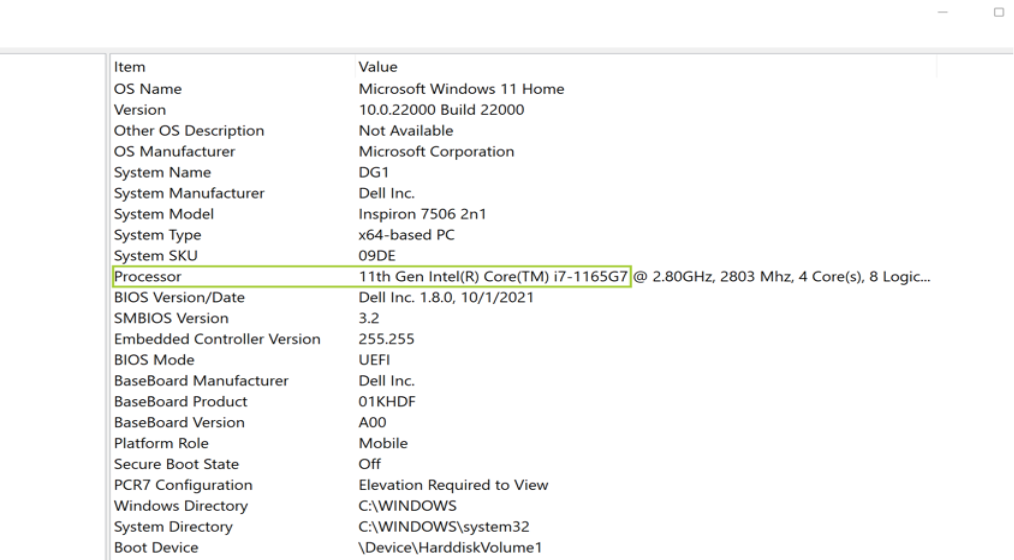
Installation ke dauran screen flicker hona normal hai.
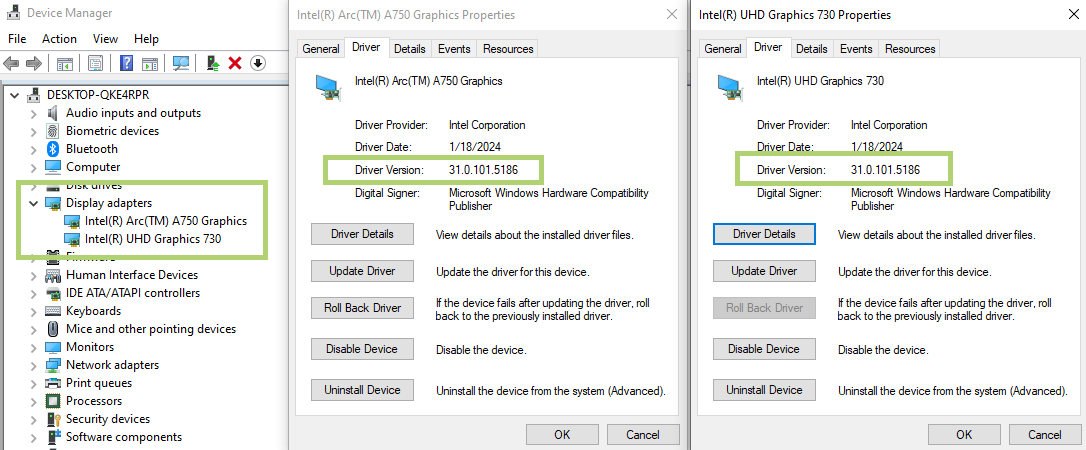
Step 7: Verify Driver Version
Update ke baad:
Device Manager → GPU Properties
Driver tab open karein
Driver version check karein
Why Updating Graphics Drivers Improves Performance
Latest drivers:
new games ke liye optimizations dete hain
bugs aur crashes fix karte hain
aur GPU ki full power use karne dete hain
Agar aapka PC slow chal raha hai ya games lag kar rahe hain, to graphics driver update karna sabse simple aur effective solution hai. Sirf 5–10 minutes me aap performance boost dekh sakte ho. 🚀