

PC Stuck on “Preparing Automatic Repair” Loop – Step-by-Step Fix
अगर आपका Windows start होते समय Preparing Automatic Repair दिखाकर बार-बार restart हो रहा है, तो इसका मतलब Windows boot properly नहीं हो पा रहा। यह अक्सर corrupted system files, bad Windows update या disk errors की वजह से होता है।
1️⃣ Preparing Automatic Repair Screen
जब Windows boot problem detect करता है तो यह screen दिखाई देती है और system खुद से repair करने की कोशिश करता है।
2️⃣ Automatic Repair Screen
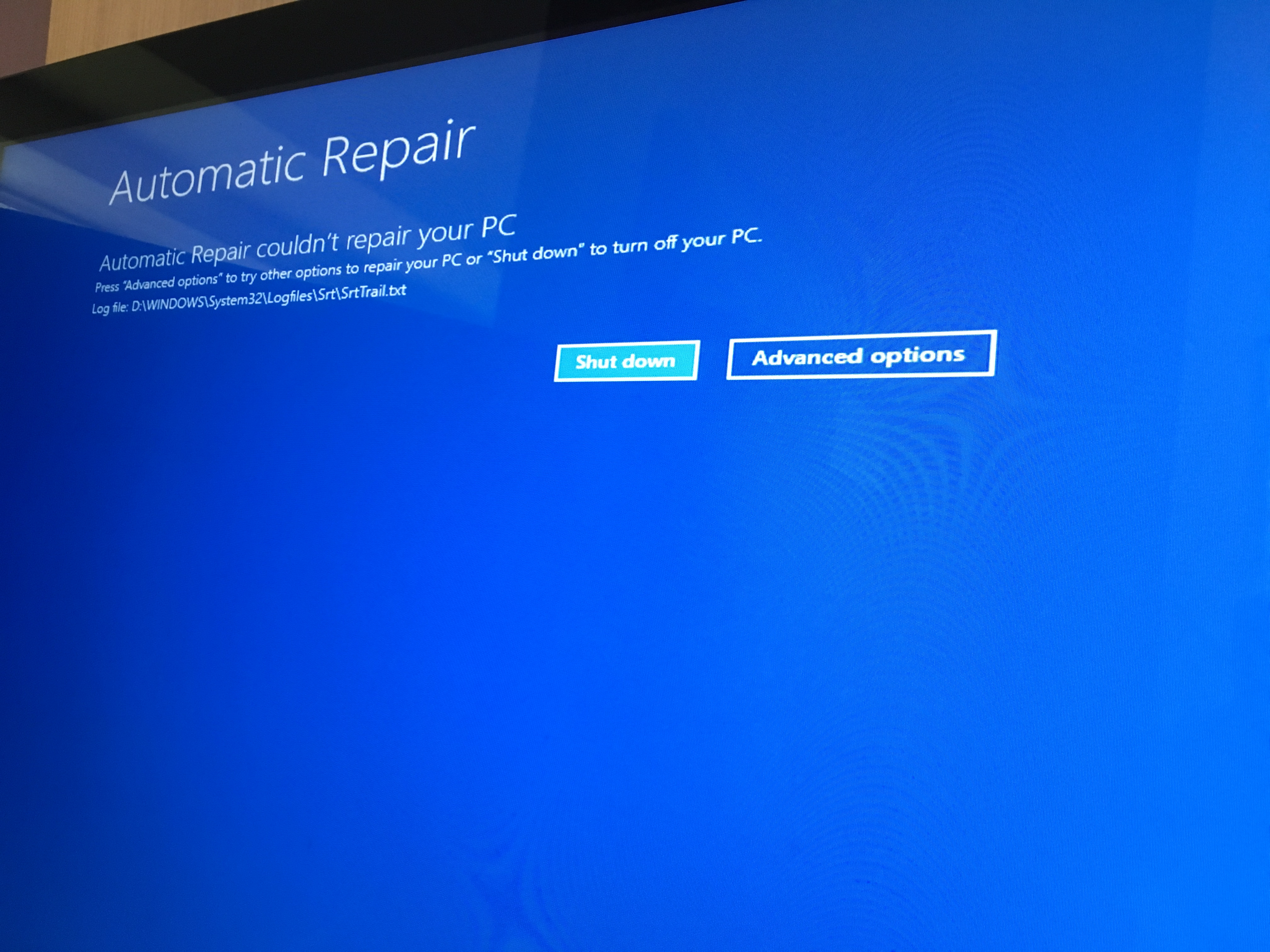

कुछ समय बाद आपको Automatic Repair screen दिखाई देती है जिसमें दो options होते हैं:
Restart
Advanced Options
यहाँ से आप troubleshooting tools open कर सकते हैं।
Steps
Advanced Options पर क्लिक करें
Troubleshooting menu open होगा
3️⃣ Advanced Options Menu
यह Windows Recovery Environment का main menu होता है।
यहाँ आपको options मिलते हैं:
Startup Repair
System Restore
Command Prompt
Startup Settings
Uninstall Updates
4️⃣ Startup Repair Run करें
Startup Repair boot issues automatically fix करने की कोशिश करता है।
Steps
Troubleshoot पर क्लिक करें
Advanced Options खोलें
Startup Repair select करें
Windows account choose करें
Repair process complete होने दें
5️⃣ Safe Mode में Boot करें
अगर Windows normal mode में start नहीं हो रहा तो Safe Mode try करें।
Steps
Advanced Options → Startup Settings
Restart पर क्लिक करें
Restart होने के बाद keyboard से
F4 → Safe Mode
F5 → Safe Mode with Networking
6️⃣ Command Prompt से SFC Scan करें
Corrupted system files repair करने के लिए।
Steps
Advanced Options → Command Prompt
यह command run करें
sfc /scannow
यह Windows system files को scan और repair करता है।
7️⃣ DISM Tool Run करें
अगर SFC error fix नहीं करता तो यह command run करें।
DISM /Online /Cleanup-Image /RestoreHealth
यह Windows image files repair करता है।
8️⃣ Hard Disk Check करें
Disk errors भी Automatic Repair loop cause कर सकते हैं।
chkdsk C: /f /r
यह hard drive errors scan और repair करता है।
9️⃣ System Restore करें
अगर problem update के बाद शुरू हुई है।
Steps
Advanced Options खोलें
System Restore पर क्लिक करें
पुराना restore point select करें
Restore process complete होने दें
🔟 Windows Reset करें (Last Option)
अगर ऊपर दिए गए solutions काम नहीं करते।
Steps
Troubleshoot खोलें
Reset this PC चुनें
Option select करें
Keep my files
Remove everything
अगर आपका PC Preparing Automatic Repair loop में फंस गया है तो ये solutions सबसे ज्यादा effective हैं:
Startup Repair
Safe Mode
SFC / DISM Scan
Disk Check
System Restore
Windows Reset
इन methods से ज्यादातर boot problems fix हो जाती हैं।



0 Comments