
100% Disk Usage and Slow Startup in Windows – Step-by-Step Fix Guide
अगर आपका Windows PC बहुत slow start हो रहा है या Task Manager में Disk Usage 100% दिखा रहा है, तो इसका मतलब है कि आपकी hard drive लगातार heavy load में काम कर रही है जिससे system lag और slow हो जाता है।
1️⃣ Task Manager में Disk Usage Check करें
सबसे पहले यह check करें कि disk usage वास्तव में 100% है या नहीं।
Steps
Ctrl + Shift + Esc दबाएँ
Task Manager open करें
Processes या Performance tab पर जाएँ
Disk usage percentage देखें
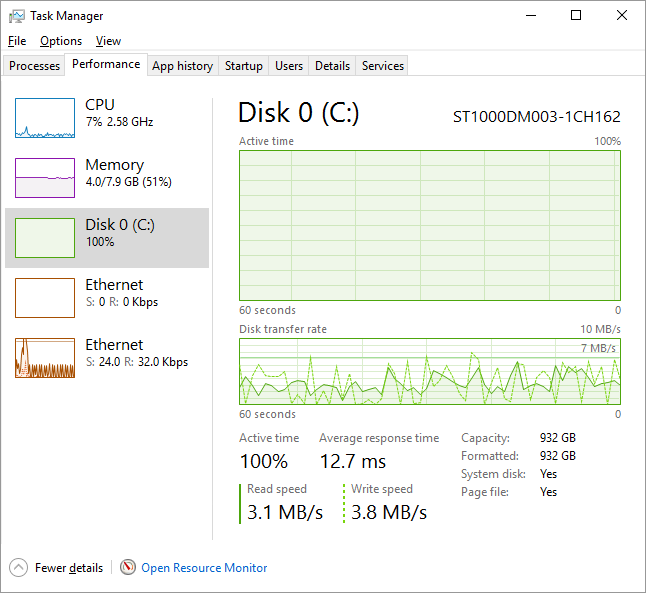

अगर Disk usage 90-100% है तो यही आपके PC slow होने का कारण है।
2️⃣ Task Manager में High Disk Process Identify करें
कई बार कोई particular program ही disk usage बढ़ा देता है।
Steps
Task Manager → Processes tab
Disk column पर click करें
जो program सबसे ज्यादा disk use कर रहा है उसे identify करें


अगर कोई program ज्यादा disk use कर रहा है तो उसे close या uninstall करें।
3️⃣ Startup Programs Disable करें
बहुत ज्यादा startup programs होने से PC slow boot होता है।
Steps
Task Manager open करें
Startup tab पर जाएँ
unnecessary programs select करें
Disable पर क्लिक करें
(Example Startup Manager Interface)
4️⃣ Windows Search Service Disable करें
Windows Search service कई बार HDD पर ज्यादा load डाल देती है।
Steps
Windows + R दबाएँ
services.msc लिखें
Windows Search खोजें
Right click → Properties
Startup Type → Disabled
5️⃣ SysMain (Superfetch) Disable करें
SysMain service apps को preload करने की कोशिश करती है, लेकिन HDD पर यह disk usage बढ़ा सकती है।
Steps
services.msc open करें
SysMain service खोजें
Right click → Properties
Startup Type → Disabled
6️⃣ System File Checker (SFC) Scan Run करें
Corrupted system files भी disk usage बढ़ा सकते हैं।
Steps
Start menu → CMD search करें
Run as Administrator
Command run करें
sfc /scannow
7️⃣ DISM Tool Run करें
अगर SFC error fix नहीं करता तो DISM command run करें।
DISM /Online /Cleanup-Image /RestoreHealth
यह Windows system image repair करता है।
8️⃣ Hard Disk Check करें
Disk errors भी 100% disk usage cause कर सकते हैं।
chkdsk C: /f /r
यह command hard drive errors scan और repair करती है।
9️⃣ Windows Update Check करें
Outdated Windows भी performance issues cause कर सकता है।
Steps
Settings open करें
Update & Security
Windows Update
Check for updates
🔟 SSD Upgrade (Best Solution)
अगर आपका PC अभी भी HDD use कर रहा है, तो SSD upgrade करना सबसे effective solution है।
SSD के फायदे:
Boot time 5-10x faster
Programs जल्दी open
System smooth run
अगर आपका PC slow startup और 100% disk usage दिखा रहा है तो इन solutions को try करें:
Task Manager में disk usage check करें
Startup programs disable करें
Windows Search / SysMain disable करें
SFC / DISM scan run करें
Disk check करें
Windows update करें
अगर समस्या फिर भी बनी रहे तो SSD upgrade सबसे अच्छा solution है।